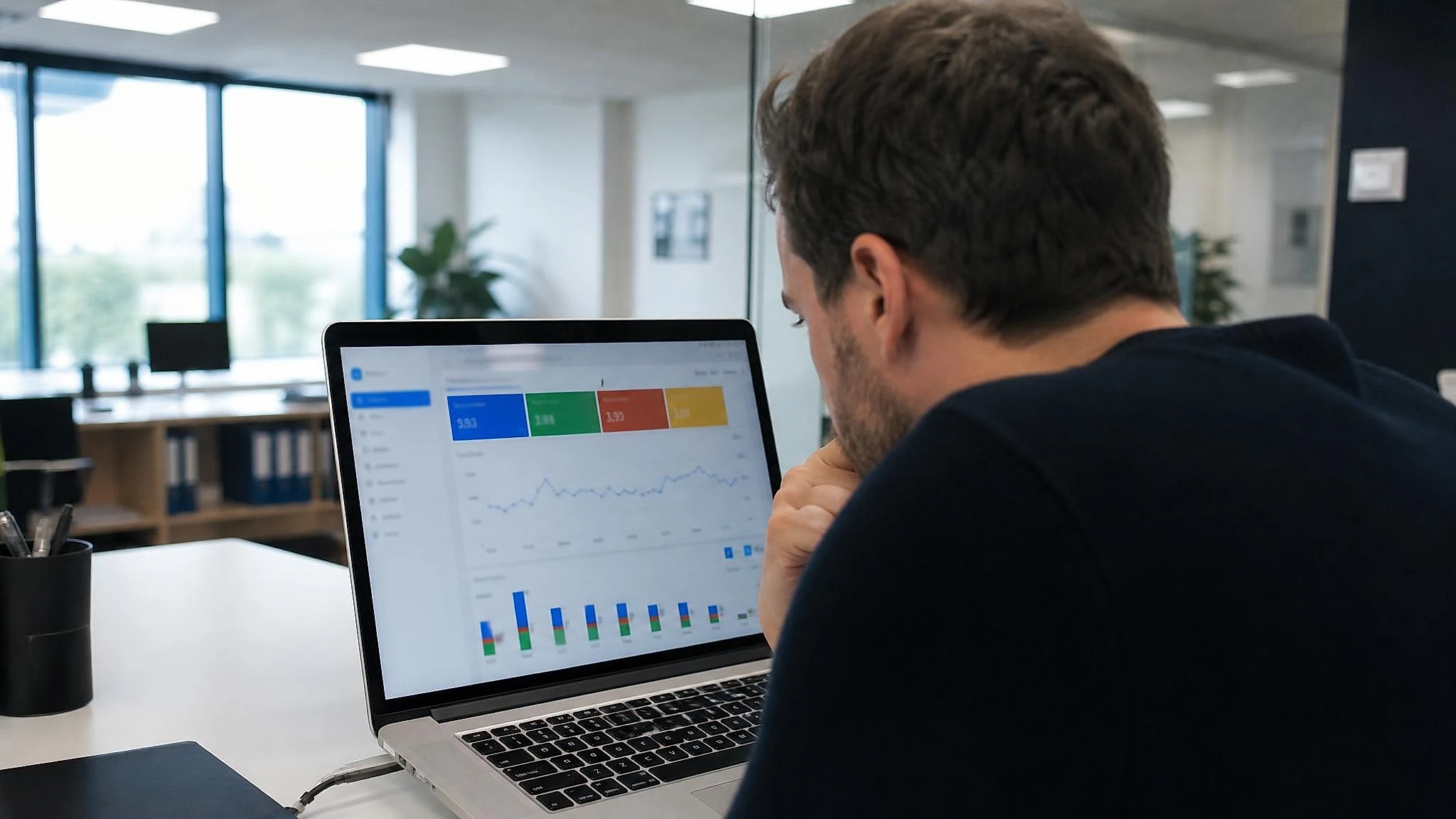
Google Ads Editor : installer et gérer ses campagnes
Google Ads Editor est l'application de bureau gratuite de Google pour créer, modifier en masse et publier ses campagnes hors connexion, puis synchroniser en un clic. On télécharge son compte, on travaille sans réseau, on vérifie, puis on publie. Sa vraie valeur : les modifications en lot (copier-coller entre campagnes, remplacement de texte, ajustement d'enchères) qui divisent par cinq le temps passé face à l'interface web sur les gros volumes. Disponible pour Windows et macOS, il exige des mises à jour régulières pour rester compatible avec les nouveaux formats.
L'essentiel
- Google Ads Editor est 100 % gratuit et fonctionne hors connexion : on télécharge le compte, on travaille, puis on publie.
- Les modifications en masse (copier-coller entre campagnes, remplacement de texte, ajustement des enchères) font gagner un temps considérable face à l'interface web.
- L'outil existe pour Windows et macOS ; la version courante impose de vérifier les mises à jour régulières pour rester compatible avec les nouveaux types de campagnes.
- La fonction 'Vérifier les modifications' détecte les erreurs avant publication : aucune campagne n'est modifiée en ligne tant que vous n'avez pas cliqué sur 'Publier'.
- Éditor ne remplace pas l'analyse de performance : il sert à produire vite, pas à décider où mettre le budget.
Sommaire
- À quoi sert Google Ads Editor et quand l'utiliser
- Installer Google Ads Editor sur Windows ou Mac
- Télécharger son compte et se repérer dans l'outil
- Modifier ses campagnes en masse : les manipulations qui font gagner du temps
- Vérifier, publier et éviter les erreurs classiques
- Ce qu'il faut regarder avant de toucher à une seule enchère
- Passer d'un compte que vous subissez à un compte que vous pilotez
- Questions fréquentes
À quoi sert Google Ads Editor et quand l'utiliser
Google Ads Editor devient rentable dès qu'un compte dépasse quelques campagnes. Dès que vous répétez les mêmes gestes sur plusieurs annonces. En dessous, l'interface web suffit.
L'outil sert un objectif simple : produire vite, sans réseau. Vous téléchargez une copie de votre compte sur votre ordinateur. Vous travaillez dessus hors connexion. Puis vous renvoyez vos changements en une fois. Aucune modification ne part en ligne tant que vous ne cliquez pas sur « Publier ». C'est cette séparation entre le brouillon local et le compte réel qui rend l'application intéressante pour qui redoute la fausse manip.
Je ne bascule jamais sur l'application pour un compte à deux campagnes : l'effort d'installation et d'apprentissage d'une seconde interface n'est tout simplement pas justifié. Le seuil pertinent se situe autour de trois ou quatre campagnes actives, et il vient de l'usage, pas d'une documentation officielle.
Interface web ou Ads Editor : lequel pour quel besoin ?
L'interface web reste imbattable pour analyser, décider, lancer une campagne ponctuelle. L'Editor l'emporte dès qu'il faut agir en volume ou travailler sans connexion fiable.
Interface web ou Ads Editor : lequel pour quel besoin ?
| Besoin | Interface web | Google Ads Editor |
|---|---|---|
| Analyser les performances | Recommandé | Limité |
| Modifier 1 à 2 annonces | Recommandé | Déconseillé |
| Éditer 50+ annonces | Limité | Recommandé |
| Travailler hors connexion | Non | Oui |
| Gérer plusieurs comptes | Partiel | Recommandé |
| Rapports et graphiques | Recommandé | Non |
À retenir : l'Editor ne montre pas de tendances, pas de courbes, pas de recommandations. Il exécute. Pour comprendre où va votre budget, vous restez côté web ou vous croisez vos données ailleurs.
Est-ce que Google Ads Editor est gratuit ?
Oui, totalement gratuit. Pas de version payante, pas d'abonnement. Google le propose comme un outil de gestion complémentaire à son interface publicitaire, au même titre que l'application mobile.
Aucune limite d'usage, aucun quota de comptes ni de campagnes. Vous ne payez que votre budget publicitaire réel, exactement comme via le navigateur. D'après la documentation officielle de Google Ads Editor, l'outil couvre la quasi-totalité des fonctions d'édition, ce qui en fait le choix par défaut des équipes qui gèrent du volume au quotidien.
Installer Google Ads Editor sur Windows ou Mac
Téléchargez toujours l'application depuis la page officielle de Google. Jamais depuis un site tiers qui promet une version « optimisée ». L'installation prend moins de cinq minutes sur les deux systèmes.
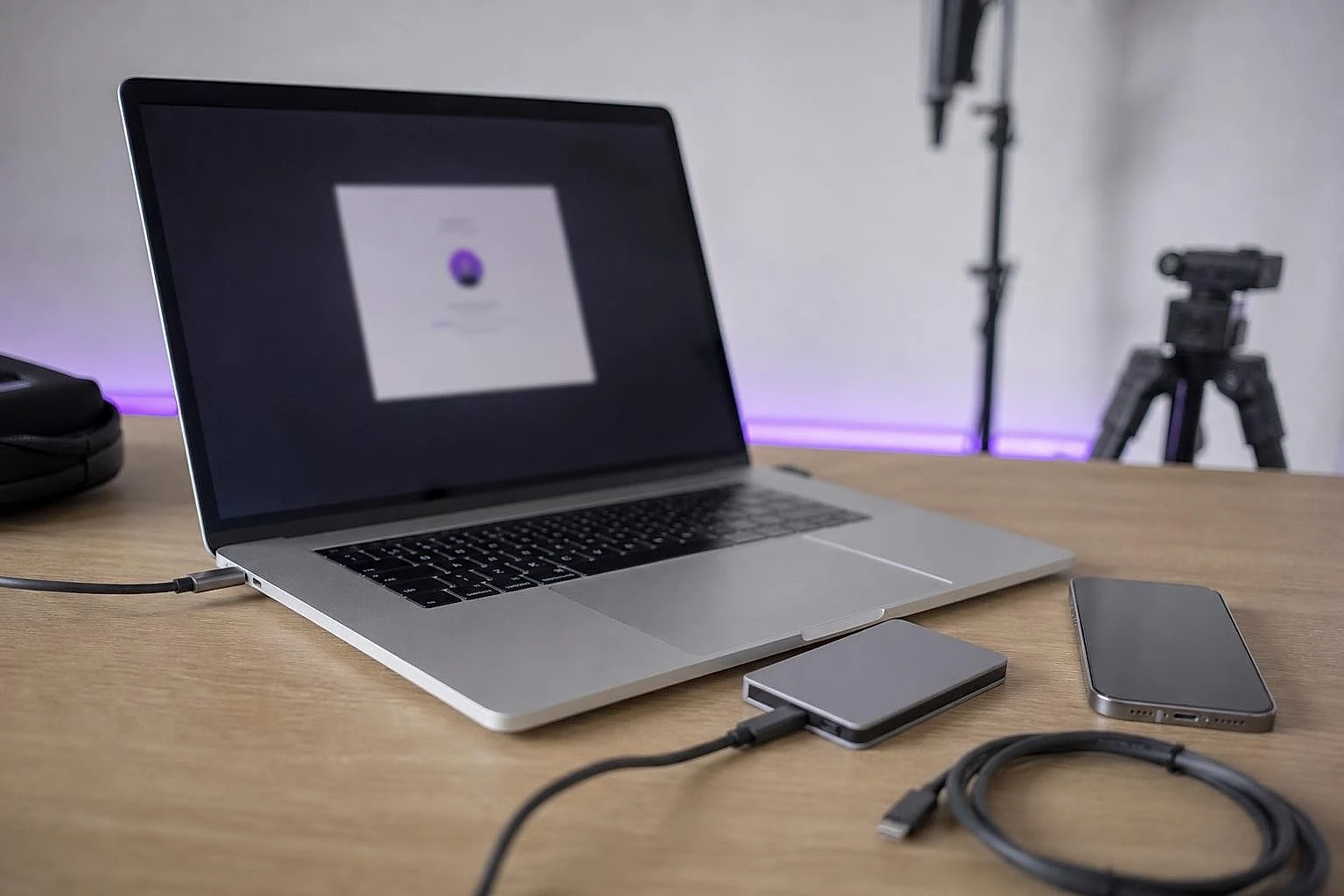
L'application existe en deux versions natives : une pour Windows, une pour macOS. Mêmes fonctions, même interface. C'est un vrai soulagement pour les freelances sur Mac, souvent laissés de côté par les outils publicitaires.
La procédure est identique dans les grandes lignes. Vous récupérez le fichier d'installation, vous le lancez, vous acceptez les conditions, l'application se pose. Au premier lancement, elle vous demande de vous connecter avec votre compte Google. Rien d'autre.
Où télécharger la version officielle en toute sécurité ?
La seule source fiable : la page de téléchargement de Google. Toute autre origine expose à une version modifiée ou périmée, incompatible avec les formats récents.
Rendez-vous sur la page officielle de Google Ads Editor, cliquez sur le bouton correspondant à votre système, lancez le fichier obtenu. Windows propose un .exe classique, macOS un .dmg. Un réflexe protège de la plupart des mauvaises surprises : ne jamais cliquer sur le premier lien venu dans un moteur de recherche pour ce type de téléchargement.
Configuration requise et installeur hors ligne (MSI)
Un ordinateur récent sous Windows 10 ou 11, ou un Mac sous une version maintenue de macOS, suffit largement. L'application est légère, sans configuration musclée nécessaire.
Pour les agences et les freelances qui gèrent plusieurs postes, Google fournit aussi un installeur au format MSI (un fichier de déploiement Windows). Cet installeur hors ligne permet de poser l'application sur plusieurs machines sans repasser par un téléchargement à chaque fois, ou de la déployer via un outil de gestion de parc. Peu de structures modestes en ont besoin, mais c'est utile quand on équipe plusieurs collaborateurs d'un coup.
Télécharger son compte et se repérer dans l'outil
La première étape après l'installation : télécharger votre compte. Concrètement, vous créez une copie locale de toutes vos campagnes sur votre ordinateur. Cette copie devient votre espace de travail.
Au lancement, l'application vous demande de vous connecter, puis d'ajouter un compte. Vous choisissez de télécharger l'ensemble ou une partie seulement (une seule campagne, par exemple). Sur un gros compte, un téléchargement partiel démarre bien plus vite. Une fois la copie récupérée, tout se passe en local, sans réseau nécessaire.
Un point mérite attention. Cette copie fige l'état de votre compte à l'instant du téléchargement. Si quelqu'un modifie une campagne depuis le web pendant que vous travaillez dans l'Editor, votre copie ne le sait pas. Rechargez régulièrement pour éviter les conflits, surtout à plusieurs.
Ajouter un ou plusieurs comptes
Vous pouvez gérer plusieurs comptes Google Ads dans la même application. Un atout majeur pour les freelances et petites agences. Chaque compte s'ajoute une fois, puis reste accessible d'un clic.
Si vous travaillez avec un compte Google Ads Manager pour piloter plusieurs comptes clients, l'Editor sait s'y connecter et lister les comptes rattachés. Vous basculez de l'un à l'autre sans vous déconnecter, sans jongler entre plusieurs identifiants. Pour une agence qui gère cinq ou dix budgets, ce seul point justifie l'installation.
Comprendre l'arborescence campagnes, groupes, annonces
La colonne de gauche affiche votre compte comme un arbre : campagnes, groupes d'annonces à l'intérieur, annonces et mots-clés dans chaque groupe. Même logique que sur le web, en plus dense.
Cliquez sur une campagne : vous voyez ses groupes. Cliquez sur un groupe : vous voyez ses annonces et ses mots-clés dans le panneau central. Cette organisation par niveaux est le cœur de l'outil. Elle permet de sélectionner d'un coup tous les éléments d'un type précis, ce qui rend possible l'édition en masse abordée juste après.
Modifier ses campagnes en masse : les manipulations qui font gagner du temps
L'édition en masse est la raison d'être de Google Ads Editor. Elle transforme des dizaines de clics répétés en une seule action. C'est là que l'application dégage un gain de temps difficile à atteindre côté web.
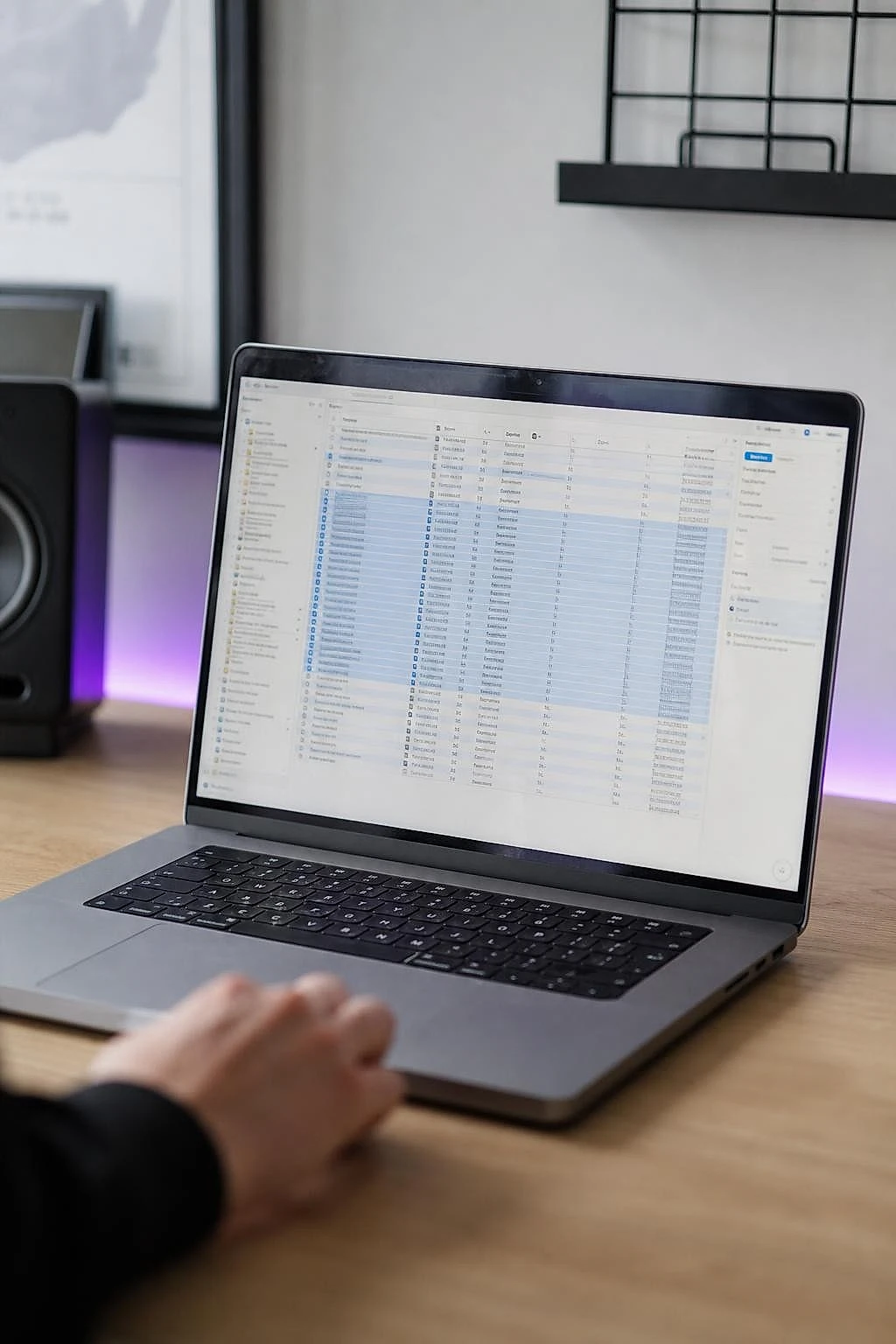
Prenez un cas concret. Une boutique en ligne au catalogue saisonnier veut refondre 200 annonces avant les fêtes : nouveau slogan, nouvelle promotion, URL mise à jour. Sur l'interface web, cela suppose d'ouvrir chaque annonce, corriger, sauvegarder, passer à la suivante. Comptez une bonne journée, avec le risque d'en oublier. Dans l'Editor, vous sélectionnez les 200 annonces, vous remplacez le texte concerné en une opération, vous vérifiez le tout d'un coup d'œil. On passe de plusieurs heures à moins d'une, sans exagérer.
Copier-coller entre campagnes et comptes
Vous copiez un groupe d'annonces entier d'une campagne à l'autre, et même d'un compte à un autre, en quelques secondes. Impossible à faire aussi vite sur le web.
C'est la manipulation que j'utilise le plus pour dupliquer une structure qui marche. Vous avez une campagne bien construite ? Copiez-la, collez-la, renommez, ajustez les mots-clés : vous tenez une seconde campagne en cinq minutes. Le copier-coller respecte toute l'arborescence. Groupes, annonces, mots-clés, enchères suivent ensemble.
Remplacer du texte et ajuster les enchères en lot
La fonction de remplacement de texte modifie un mot ou une expression dans toutes les annonces sélectionnées d'un seul geste. L'ajustement d'enchères en lot suit la même logique.
Un numéro de téléphone à changer partout, une faute qui traîne, un « -10 % » devenu « -15 % » : vous corrigez tout en une fois. Pour les enchères, vous augmentez ou baissez d'un pourcentage sur une sélection entière, ou vous fixez une valeur commune. Vous ajoutez vos mots-clés négatifs (les termes sur lesquels vous ne voulez pas apparaître) à plusieurs campagnes en une manipulation. Ce type de gain justifie à lui seul l'apprentissage de l'outil.
Travailler hors connexion puis publier
Vous éditez sans connexion internet, dans le train ou dans un lieu sans wifi fiable. Vous synchronisez une fois reconnecté. Rien ne part en ligne avant votre validation.
Concrètement, vous préparez toute une refonte tranquillement, sans pression du temps réel. Quand vous êtes prêt et connecté, vous publiez. Ce mode brouillon protège aussi des erreurs : tant que vous n'avez pas publié, votre compte réel reste intact.
Vérifier, publier et éviter les erreurs classiques
Vérifiez toujours vos modifications avant de publier. Sans exception. C'est le seul filet de sécurité entre votre brouillon et un compte réel où de l'argent se dépense chaque jour.
La doc de Google met en avant la rapidité de publication en masse. C'est vrai, et c'est précieux. Sauf que pour une TPE sans équipe dédiée, la vitesse cache un vrai danger : une erreur répétée sur 200 annonces d'un clic reste une erreur sur 200 annonces. J'ai vu des budgets partir de travers à cause d'une enchère majorée d'un zéro de trop, appliquée en lot. Pour une petite structure, le contrôle avant publication prime toujours sur la vitesse. Ce réflexe-là, personne ne le regrette.
Quelles sont les erreurs à éviter avec Google Ads Editor ?
La faute la plus coûteuse : publier sans relire une modification appliquée en masse. Viennent ensuite l'oubli de recharger le compte et le fait de travailler sur une version périmée.
Trois pièges reviennent souvent. Propager une erreur en lot sans la voir, faute de vérification. Écraser une modification faite entre-temps sur le web parce que votre copie locale datait. Oublier de publier et croire ses changements en ligne alors qu'ils dorment en local. Chacun se règle avec deux habitudes : recharger avant de commencer, vérifier avant de publier.
Utiliser 'Vérifier les modifications' avant de publier
La fonction « Vérifier les modifications » scanne votre brouillon et signale les erreurs bloquantes avant tout envoi. C'est votre garde-fou intégré.
Avant de cliquer sur « Publier », lancez cette vérification. L'application liste les problèmes : annonce trop longue, URL invalide, groupe sans mot-clé, format non conforme. Vous corrigez, vous relancez, puis seulement vous publiez. Ce contrôle prend trente secondes et évite des rejets par Google ou, pire, des annonces actives mal ficelées. Sur les campagnes que je révise, c'est la case la plus souvent sautée par les débutants.
Gérer les mises à jour de l'application
Mettez à jour Google Ads Editor dès qu'une nouvelle version sort. Les anciennes deviennent incompatibles avec les formats récents. Une version périmée peut bloquer la publication.
Google fait évoluer ses types de campagnes régulièrement, et l'Editor suit avec ses propres versions. D'après les notes de version officielles de l'Editor, chaque mise à jour ajoute la prise en charge de nouveaux formats et corrige des bugs. Travailler sur une version d'il y a un an, c'est risquer de ne pas voir vos annonces responsives ou vos nouveaux types de campagne. L'application signale les mises à jour au lancement : ne les repoussez pas indéfiniment.
Ce qu'il faut regarder avant de toucher à une seule enchère
Google Ads Editor produit vite. Il ne vous dit jamais quoi produire. Modifier 200 annonces en masse ne sert à rien si vous ignorez lesquelles rapportent et lesquelles brûlent du budget.
C'est le point aveugle de l'outil. Il exécute vos décisions, il ne les prend pas. Avant d'augmenter une enchère en lot ou de refondre un groupe, il faut savoir ce que chaque campagne génère réellement, ce qui suppose de relier vos campagnes Google Ads à GA4 pour fiabiliser vos conversions. Sans ce lien, vous éditez à l'aveugle. La bonne question n'est pas « comment modifier vite », mais « quoi modifier » : elle se tranche dans les données, pas dans l'Editor.
Trancher entre gérer soi-même et déléguer dépend surtout de votre budget média. En dessous de 1 500 à 2 000 euros mensuels, le pilotage interne outillé reste souvent plus rentable qu'une agence Google Ads. L'Editor fait alors partie de la boîte à outils du dirigeant qui garde la main. Reste à le nourrir de bonnes décisions, prises à partir de chiffres clairs et non d'intuitions. C'est ce croisement entre performance réelle et action rapide qui rend le pilotage autonome viable sur la durée.
Passer d'un compte que vous subissez à un compte que vous pilotez
Vous savez maintenant produire vite dans Google Ads Editor. Reste le vrai sujet : savoir où mettre l'effort. Éditer 200 annonces en une heure ne compte que si vous visez les bonnes. La plupart des dirigeants que je croise maîtrisent la mécanique, mais peinent à relier ce qu'ils modifient à ce que ça rapporte. C'est exactement ce recoupement, entre le coût réel par acquisition, le rendement de chaque campagne et l'action à mener, que nous avons rassemblé dans Lysible. L'Editor reste votre atelier pour agir ; encore faut-il un tableau de bord qui vous dise sur quoi agir en premier.
Questions fréquentes
Est-ce que Google Ads Editor est gratuit ?
Oui, Google Ads Editor est entièrement gratuit, sans abonnement ni version premium. Google le propose comme un outil de gestion complémentaire à son interface publicitaire. Vous ne payez que votre budget publicitaire réel, exactement comme via le navigateur. Aucune limite n'existe sur le nombre de comptes, de campagnes ou de modifications. L'application couvre la quasi-totalité des fonctions d'édition disponibles sur le web, selon la documentation officielle de Google. C'est le choix par défaut des équipes et freelances qui gèrent du volume, sans coût supplémentaire à prévoir au-delà des dépenses de campagne.
Comment télécharger et installer Google Ads Editor ?
Rendez-vous sur la page de téléchargement officielle de Google Ads Editor, jamais sur un site tiers. Cliquez sur le bouton correspondant à votre système, Windows ou macOS, puis lancez le fichier obtenu. Windows fournit un .exe, macOS un .dmg. Suivez l'installation, acceptez les conditions, l'application se pose en quelques minutes. Au premier lancement, connectez-vous avec votre compte Google, puis téléchargez votre compte pour créer votre copie de travail locale. Pour équiper plusieurs postes, Google propose aussi un installeur au format MSI, pratique pour un déploiement en agence.
Quelle est la différence entre Google Ads Editor et l'interface web ?
L'interface web sert à analyser, décider et lancer des campagnes ponctuelles, avec ses rapports et ses graphiques. Google Ads Editor sert à produire vite et en masse, hors connexion. Il ne montre pas de tendances ni de recommandations : il exécute vos modifications. L'Editor l'emporte dès qu'il faut éditer des dizaines d'annonces, dupliquer une structure ou travailler sans réseau. Le web reste indispensable pour comprendre où va votre budget. En pratique, on décide sur le web, on produit dans l'Editor, puis on publie et on remesure les résultats.
Quelles sont les erreurs à éviter avec Google Ads Editor ?
La plus coûteuse est de publier une modification en masse sans la relire, car une erreur se propage alors sur toutes les annonces d'un clic. Deux autres pièges reviennent souvent : travailler sur une copie locale périmée, ce qui écrase les changements faits entre-temps sur le web, et oublier de publier en croyant ses modifications en ligne. La parade tient en deux gestes : rechargez le compte avant de commencer, et lancez « Vérifier les modifications » avant de publier. Ce contrôle de trente secondes évite des rejets et des annonces mal configurées qui dépensent du budget.
Google Ads Editor fonctionne-t-il sur Mac ?
Oui, Google Ads Editor dispose d'une version native pour macOS, avec les mêmes fonctions et la même interface que sous Windows. Il n'y a aucun compromis pour les utilisateurs Mac : édition en masse, mode hors connexion, gestion multi-comptes, tout est présent. Téléchargez le fichier .dmg depuis la page officielle de Google, installez-le comme n'importe quelle application, puis connectez votre compte. Un Mac sous une version maintenue de macOS suffit largement, l'application étant légère. C'est un vrai atout pour les freelances travaillant sur Mac, souvent négligés par les outils publicitaires.
Peut-on gérer plusieurs comptes avec Google Ads Editor ?
Oui, l'application gère plusieurs comptes Google Ads simultanément, ce qui en fait un outil précieux pour les freelances et petites agences. Chaque compte s'ajoute une fois, puis reste accessible d'un clic sans reconnexion. Si vous utilisez un compte Google Ads Manager pour centraliser vos clients, l'Editor s'y connecte et liste tous les comptes rattachés. Vous basculez de l'un à l'autre instantanément et vous pouvez même copier-coller des campagnes entre comptes. Pour une structure qui pilote cinq à dix budgets, cette gestion multi-comptes justifie à elle seule l'installation de l'application.
Comment publier ses modifications dans Google Ads Editor ?
Une fois vos modifications terminées et vérifiées, cliquez sur le bouton « Publier » en haut de l'application. Tant que vous n'avez pas cliqué, aucune modification n'affecte votre compte réel : tout reste en local. Avant de publier, lancez impérativement « Vérifier les modifications » pour repérer les erreurs bloquantes, comme une annonce trop longue ou une URL invalide. Corrigez si besoin, relancez la vérification, puis publiez. L'application synchronise alors vos changements avec le compte en ligne. Vous devez être connecté à internet pour cette étape finale de publication.
Faut-il mettre à jour Google Ads Editor régulièrement ?
Oui, il faut mettre à jour l'application dès qu'une nouvelle version paraît, sous peine d'incompatibilité avec les formats récents. Google fait évoluer ses types de campagnes régulièrement, et l'Editor suit avec ses propres versions. Une version ancienne peut ne pas gérer les annonces responsives ou les nouveaux types de campagne, et parfois bloquer la publication. L'application signale les mises à jour disponibles à son lancement : ne les repoussez pas indéfiniment. Chaque mise à jour ajoute la prise en charge de nouveaux formats et corrige des bugs, d'après les notes de version officielles de Google.

Isaac SIKORSKI
Avec Lysible, je veux redonner aux entreprises le contrôle de leur présence en ligne, parce qu'un site internet bien compris, c'est un site qui génère vraiment des opportunités.