Google Analytics e-commerce : configurer GA4 pas-à-pas
Google Analytics pour l'e-commerce ne suit aucune vente tant que l'événement purchase n'est pas activé. Sur Shopify, le suivi se branche nativement en quelques minutes. Sur WooCommerce ou PrestaShop, il passe par un module ou par Google Tag Manager. Une fois le dataLayer vérifié, le rapport Monétisation affiche votre revenu produit, votre panier moyen et le taux d'abandon par étape du tunnel. Attention au double comptage du purchase, qui gonfle souvent les revenus de 20 à 40 %. GA4 reste gratuit bien au-delà des volumes d'une TPE-PME française.

L'essentiel
- GA4 ne suit aucune vente par défaut : sans événement purchase configuré, vos rapports de revenus restent vides.
- Sur Shopify, le suivi e-commerce s'active nativement ; sur WooCommerce, il passe par un module ou Google Tag Manager.
- Le rapport Monétisation > Achats e-commerce affiche revenu produit, panier moyen (AOV) et taux d'abandon par étape du tunnel.
- Une erreur de tracking fréquente fait gonfler le revenu de 20 à 40 % : double comptage du purchase via deux balises actives.
- Google Analytics 4 reste gratuit jusqu'à des volumes très élevés ; aucune TPE/PME e-commerce n'atteint le seuil payant GA360.
Sommaire
- Ce qu'il faut en place avant de configurer GA4
- Activer le suivi e-commerce selon votre CMS (Shopify, WooCommerce, PrestaShop)
- Paramétrer l'événement purchase et les étapes du tunnel d'achat
- Vérifier que le tracking fonctionne (et corriger les erreurs fréquentes)
- Lire les rapports Monétisation pour piloter vos ventes
- GA4 suffit-il vraiment, ou faut-il plus pour une petite boutique ?
- Suivre vos performances e-commerce en continu avec Lysible
- Questions fréquentes
Ce qu'il faut en place avant de configurer GA4
Trois éléments suffisent pour démarrer : un compte Google Analytics 4 actif, un accès administrateur à votre CMS (le logiciel qui gère votre boutique, Shopify, WooCommerce ou autre), et selon les cas, un compte Google Tag Manager. Rien de plus.
Le compte GA4 se crée en quelques minutes sur analytics.google.com. À la création de votre propriété, Google génère un ID de mesure au format G-XXXXXXXXXX. C'est l'identifiant qui relie votre boutique à vos rapports. Gardez-le à portée de main pour chaque étape à venir. Sans cet ID correctement intégré à votre site, aucune donnée ne remonte, jamais.
Google Tag Manager (GTM, un gestionnaire de balises qui pilote vos scripts de suivi sans toucher au code source) n'est pas toujours nécessaire. Sur Shopify, vous pouvez vous en passer. Sur WooCommerce et PrestaShop, il devient utile dès que vous voulez un suivi précis. Quand j'ouvre un compte client e-commerce, la première chose que je vérifie, c'est si l'ID de mesure pointe vers la bonne propriété, et pas vers un ancien compte Universal Analytics fermé depuis juillet 2023.
De quoi avez-vous besoin : compte GA4, accès au CMS, Google Tag Manager ?
Vous avez besoin d'un compte GA4, d'un accès administrateur à votre boutique, et de Google Tag Manager uniquement si votre CMS ne propose pas de suivi e-commerce natif. Shopify intègre GA4 sans GTM. WooCommerce et PrestaShop demandent soit un module, soit GTM. Comptez 30 minutes pour Shopify, 1 à 2 heures pour les autres.
Est-ce que Google Analytics est gratuit pour une boutique ?
Oui, Google Analytics 4 est gratuit pour toute TPE-PME e-commerce. La version payante, GA360, ne devient nécessaire qu'au-delà de plusieurs millions d'événements collectés par mois. Selon la documentation officielle de Google Analytics, la propriété standard couvre largement les volumes d'une boutique française moyenne. En plusieurs années à auditer des comptes, je n'ai jamais croisé une PME atteignant ce plafond gratuit. Vous n'aurez pas à payer.
Activer le suivi e-commerce selon votre CMS (Shopify, WooCommerce, PrestaShop)
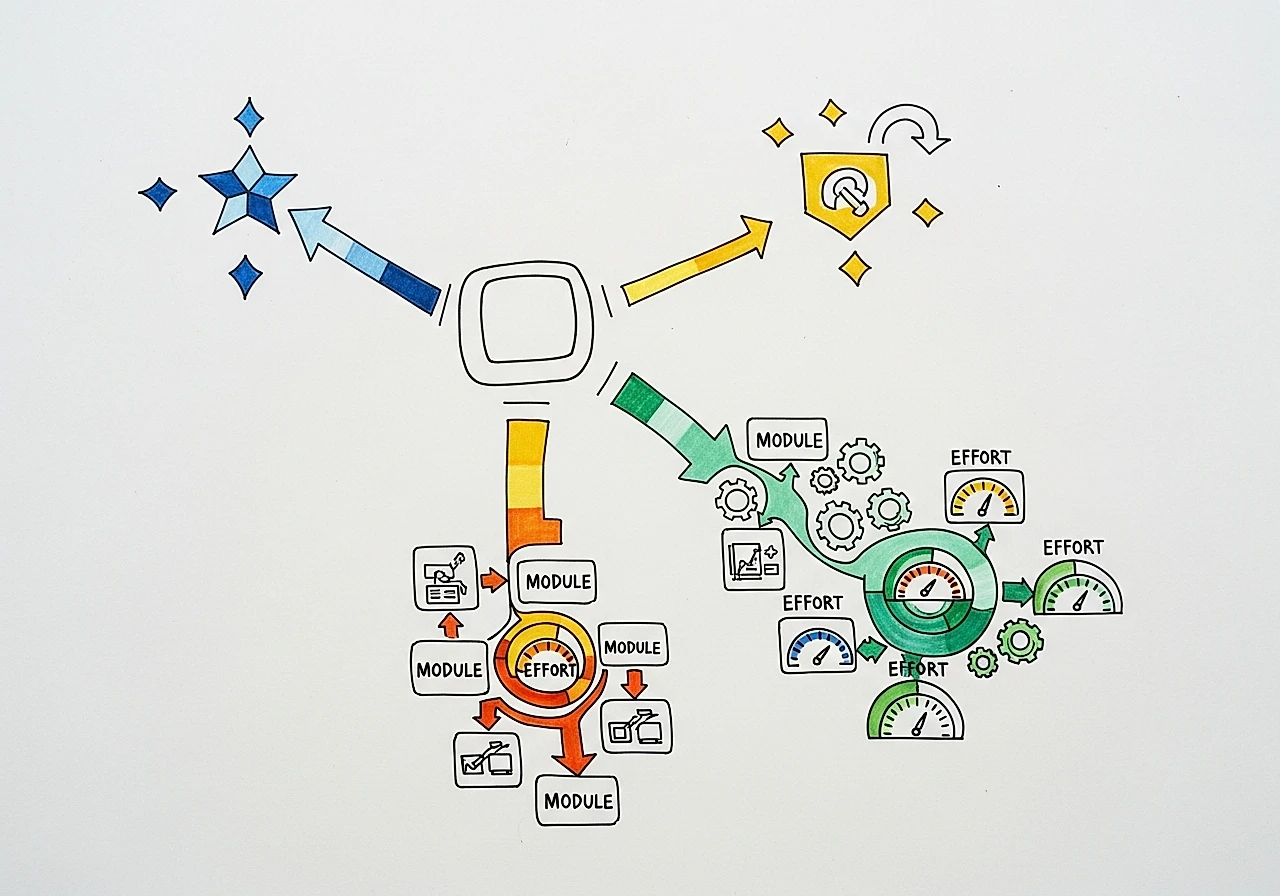
La méthode d'activation dépend entièrement de votre plateforme : Shopify se branche en natif, WooCommerce et PrestaShop passent par un module ou Google Tag Manager. Voici la comparaison concrète avant de choisir votre chemin.
Activer le suivi e-commerce selon votre CMS (Shopify,…
| Critère | Shopify | WooCommerce | PrestaShop |
|---|---|---|---|
| Méthode recommandée | Native (canal Google & YouTube) | Module dédié ou GTM | Module officiel ou GTM |
| Temps de mise en place | 15-30 min | 1-2 h | 1-2 h |
| Niveau technique | Débutant | Intermédiaire | Intermédiaire |
| Événements e-commerce inclus | Oui, automatiques | Selon module | Selon module |
| Risque de double comptage | Faible | Élevé si GTM + module | Élevé si GTM + module |
Le point critique se cache dans la dernière ligne. Quand un module et Google Tag Manager envoient tous deux l'achat en même temps, vos revenus doublent mécaniquement. J'y reviens plus loin, parce que c'est l'erreur que je corrige le plus souvent sur les comptes audités.
Comment installer Google Analytics sur Shopify ?
Sur Shopify, vous installez GA4 via le canal de vente Google & YouTube depuis votre admin, puis vous connectez votre propriété GA4. La boutique envoie alors automatiquement les événements d'achat. Allez dans Paramètres, puis Applications et canaux de vente, ajoutez le canal Google, et reliez votre compte. La procédure officielle Shopify pour configurer Google Analytics 4 détaille chaque clic. Aucune ligne de code, aucun développeur.
WooCommerce et PrestaShop : module ou Google Tag Manager ?
Sur WooCommerce et PrestaShop, privilégiez un module e-commerce dédié si vous débutez, et Google Tag Manager si vous voulez un suivi fin. Le module pousse les événements purchase et addtocart sans configuration lourde. GTM offre plus de contrôle, mais demande de construire le dataLayer (la couche de données qui transmet les infos d'achat à GA4) et de créer chaque balise manuellement. Sur une boutique WooCommerce moyenne, un module bien configuré suffit dans 8 cas sur 10. Ne cumulez jamais les deux méthodes en parallèle.
Paramétrer l'événement purchase et les étapes du tunnel d'achat
L'événement purchase est le seul qui fait apparaître votre chiffre d'affaires dans GA4. Sans lui, le rapport Monétisation reste vide. Les autres événements enrichissent l'analyse du parcours client, mais c'est purchase qui porte l'argent.
GA4 fonctionne avec des événements e-commerce standardisés, chacun marquant une étape du parcours. La documentation Google sur la mesure de l'e-commerce dans GA4 liste la structure exacte du dataLayer attendue. Plutôt que de tout activer d'un coup, je conseille de hiérarchiser par valeur business.
Paramétrer l'événement purchase et les étapes du tunnel…
| Événement | Ce qu'il mesure | Priorité business |
|---|---|---|
purchase |
Transaction validée, montant, produits | Critique (le revenu) |
begin_checkout |
Entrée dans le paiement | Haute (abandon panier) |
add_to_cart |
Ajout d'un produit au panier | Moyenne |
view_item |
Consultation d'une fiche produit | Basse |
add_payment_info |
Saisie du moyen de paiement | Moyenne |
Commencez par purchase et begincheckout. Ces deux événements vous donnent déjà le revenu et l'endroit exact où les visiteurs lâchent avant de payer. Le reste vient ensuite, quand vous voulez affiner l'analyse. Sur une boutique accompagnée début 2025 (une vingtaine de références, secteur maison), l'écart entre begincheckout et purchase révélait 64 % d'abandon au paiement. Un champ d'adresse mal placé sur mobile suffisait à expliquer la fuite.
Qu'est-ce que le suivi e-commerce dans Google Analytics ?
Le suivi e-commerce dans Google Analytics relie chaque action d'achat à un montant et à des produits, pour calculer votre revenu et votre tunnel de conversion. Concrètement, votre boutique envoie à GA4 un message structuré à chaque transaction : quel produit, quel prix, quelle quantité. GA4 agrège ces messages dans le rapport Monétisation. Pour replacer ce suivi dans une démarche plus large, notre guide sur l'analyse des données web pour décider vite offre une bonne mise en perspective.
Quels événements suivre : viewitem, addtocart, begincheckout, purchase ?
Suivez en priorité purchase et begincheckout, puis addtocart, et enfin viewitem si vous voulez analyser l'intérêt produit. Cette hiérarchie reflète la valeur de décision réelle : purchase mesure l'argent, begincheckout localise les abandons au paiement, addtocart révèle l'intention d'achat. Trop de boutiques activent les quatre sans jamais ouvrir les données viewitem. Mieux vaut deux événements exploités que cinq ignorés.
Et sur votre site, ça donne quoi ?
L'analyse mesure la vitesse, le SEO technique et les Core Web Vitals, puis donne 3 recommandations concrètes. Gratuit, sans compte.
Vérifier que le tracking fonctionne (et corriger les erreurs fréquentes)
Avant de faire confiance à vos chiffres, testez un achat réel et vérifiez qu'il remonte dans GA4 en temps réel. Une configuration qui semble correcte peut envoyer des données fausses. La vérification prend dix minutes et évite des mois de décisions sur des chiffres inexacts.

Ouvrez le rapport Temps réel de GA4, passez une commande test sur votre boutique, et vérifiez que l'événement purchase apparaît avec le bon montant. Si rien ne s'affiche, le dataLayer n'envoie pas l'achat. Si le montant est doublé, deux balises actives tournent en parallèle. L'extension DebugView de GA4 affiche chaque événement reçu, en direct, avec ses paramètres : c'est l'outil de diagnostic le plus utile à ce stade.
Le double comptage du purchase reste l'erreur numéro un que je rencontre. Ce problème gonfle le revenu déclaré de 20 à 40 % sur les comptes audités. La cause est presque toujours la même : une balise GA4 native du CMS coexiste avec une balise GTM, toutes deux envoyant la même transaction. Résultat, un panier de 80 € compté deux fois devient 160 € de revenu fantôme. Toutes vos décisions de budget Google Ads s'appuient alors sur un chiffre d'affaires qui n'existe pas.
Cette mécanique fausse aussi votre pilotage du ROI de vos campagnes Google Ads par la data, puisque le ROAS se calcule sur un revenu surévalué.
Comment savoir si mon dataLayer envoie bien les achats ?
Activez DebugView dans GA4, passez une commande test, et vérifiez que l'événement purchase apparaît avec un transaction_id unique, un montant correct et la liste des produits. Si le purchase manque, votre dataLayer ne pousse pas la transaction. Si les produits sont absents, le tableau items est mal formaté. L'extension Tag Assistant de Google complète ce contrôle en affichant les balises déclenchées sur chaque page.
Pourquoi mon revenu est-il faux ou doublé dans GA4 ?
Votre revenu double presque toujours à cause de deux balises purchase actives simultanément : une native du CMS, une via Google Tag Manager. Désactivez-en une. Vérifiez aussi que chaque transaction porte un transaction_id unique : sans cet identifiant, GA4 ne déduplique pas les rechargements de la page de confirmation. Un client qui actualise sa page de remerciement peut ainsi faire compter son achat plusieurs fois. C'est la première chose à éliminer avant toute analyse sérieuse.
Lysible détecte ce genre d'anomalie de comptage directement dans votre flux de ventes GA4, avant qu'elle ne fausse tout un mois de reporting.
Lire les rapports Monétisation pour piloter vos ventes
Le rapport Monétisation, sous-section Achats d'e-commerce, centralise les quatre chiffres qui pilotent vraiment une boutique : revenu produit, panier moyen, taux de conversion, abandon par étape. Pas besoin de fouiller vingt menus. Ces quatre données suffisent à décider.
Le panier moyen (AOV, c'est-à-dire le montant moyen dépensé par commande) indique s'il faut pousser le cross-sell ou revoir vos prix. Le revenu par produit identifie vos vrais best-sellers, parfois différents de ceux que vous croyez vendre. Le taux de conversion mesure l'efficacité globale du parcours. L'abandon par étape, lui, pointe l'endroit précis où vous perdez de l'argent.
Selon nos données sur le taux de conversion, les statistiques du e-commerce en France situent la moyenne entre 1,5 % et 3 % selon le secteur. Si votre boutique convertit à 0,8 %, le problème se loge probablement dans le tunnel, pas dans l'acquisition. La documentation Google sur le rapport Achats d'e-commerce détaille chaque colonne disponible.
Lire les rapports Monétisation pour piloter vos ventes
| KPI dans GA4 | Décision qu'il déclenche |
|---|---|
| Panier moyen (AOV) | Activer cross-sell, livraison offerte à un seuil |
| Revenu par produit | Réallouer le budget pub vers les best-sellers |
| Taux de conversion | Diagnostiquer le tunnel si sous la moyenne secteur |
| Abandon par étape | Corriger la page où la fuite est la plus forte |
Pour structurer ces chiffres dans une vue exploitable au quotidien, notre méthode pour créer un tableau de bord Google Analytics utile montre comment garder 6 à 8 indicateurs directement liés à vos décisions.
Comment analyser les données e-commerce dans GA4 ?
Partez de l'abandon par étape du tunnel, puis remontez vers le taux de conversion et le panier moyen. Cette lecture descendante localise d'abord la fuite la plus coûteuse. Un abandon de 70 % au paiement mérite plus d'attention qu'un panier moyen légèrement bas. Croisez ensuite avec le rapport Acquisition pour savoir quels canaux amènent les visiteurs qui achètent vraiment.
Quels sont les principaux KPI e-commerce à suivre ?
Les quatre KPI prioritaires sont le revenu, le taux de conversion, le panier moyen et le coût d'acquisition client. Ces indicateurs racontent ensemble la santé d'une boutique : combien vous gagnez, à quelle efficacité, avec quel ticket moyen, et à quel prix d'acquisition. Pour la liste complète adaptée aux structures modestes, nos 10 KPI marketing digital pour dirigeant de PME détaillent chaque seuil de référence.
GA4 suffit-il vraiment, ou faut-il plus pour une petite boutique ?
GA4 vous dit combien vous vendez et où ça coince, mais il ne dit jamais pourquoi un visiteur abandonne. Pour une TPE-PME, cette zone aveugle change tout. La documentation Google présente GA4 comme la solution complète. Sur le terrain, c'est plus nuancé.

GA4 excelle sur le quantitatif : combien d'abandons au paiement, quel revenu, quel canal performe. Mais quand le rapport indique 64 % d'abandon à l'étape adresse, il ne montre pas quel champ bloque, quelle erreur de validation frustre, ni quel bouton est invisible sur mobile. Le pourquoi reste hors champ. C'est pourtant le pourquoi qui vous fait gagner des ventes.
C'est là que des outils de comportement comme Hotjar complètent utilement GA4. Hotjar filme les sessions et dessine des cartes de clics, ce qui revient à regarder par-dessus l'épaule de vos visiteurs pendant qu'ils naviguent. Vous voyez GA4 signaler la fuite, puis vous regardez l'enregistrement pour comprendre le geste qui échoue. Matomo, l'alternative française respectueuse des données, propose aussi des heatmaps intégrées. Le couple mesure des transactions plus lecture du comportement bat GA4 seul, surtout sur une petite boutique où chaque vente compte.
Mon verdict après des années d'audits : GA4 est nécessaire mais rarement suffisant pour une TPE e-commerce. Il pose le diagnostic, il ne donne pas le traitement. Pour aller plus loin, notre méthode d'optimisation du taux de conversion pour PME montre comment localiser les fuites du tunnel avant de les corriger.
Suivre vos performances e-commerce en continu avec Lysible
Configurer GA4 est une chose. Le consulter chaque semaine en jonglant entre Analytics, Search Console et Google Ads en est une autre, surtout sans expert data dédié. C'est précisément le problème que Lysible adresse : centraliser vos données e-commerce, votre visibilité SEO et vos campagnes publicitaires dans une seule vue claire, pensée pour les TPE-PME et les freelances. Plus besoin de croiser trois interfaces ni d'interpréter des chiffres bruts. Vous voyez votre revenu, vos abandons et vos sources de trafic connectés, avec des analyses actionnables plutôt que des tableaux à déchiffrer. De quoi piloter votre boutique sans dépendre d'un prestataire ni y passer vos soirées.
Questions fréquentes
Faut-il un développeur pour configurer GA4 e-commerce ?
Non, un développeur n'est pas nécessaire pour la plupart des boutiques. Sur Shopify, le suivi e-commerce s'active nativement en quelques clics via le canal Google. Sur WooCommerce et PrestaShop, un module dédié installe les événements purchase et addtocart sans toucher au code. Google Tag Manager permet d'aller plus loin sans programmer, en configurant des balises par interface visuelle. Un développeur devient utile seulement pour des cas complexes : boutique sur mesure, dataLayer personnalisé, ou intégration multi-domaines. Pour 80 % des TPE-PME, la configuration tient en une à deux heures, sans compétence technique avancée.
Comment configurer l'événement purchase dans GA4 ?
Pour configurer l'événement purchase, votre boutique doit envoyer un message structuré à GA4 à chaque commande validée, contenant un transactionid unique, le montant total, la devise et la liste des produits. Sur Shopify, cet envoi est automatique une fois le canal Google connecté. Sur WooCommerce ou PrestaShop, un module e-commerce ou une balise Google Tag Manager s'en charge. Vérifiez ensuite dans le rapport Temps réel ou DebugView qu'un achat test remonte avec le bon montant. Le transactionid est essentiel : il évite que GA4 compte deux fois une commande en cas de rechargement de la page de confirmation.
Est-ce que Google Analytics est gratuit pour une boutique en ligne ?
Oui, Google Analytics 4 est entièrement gratuit pour une boutique en ligne, quel que soit votre volume de ventes en TPE-PME. La version payante GA360 ne s'adresse qu'aux très gros sites dépassant plusieurs millions d'événements mensuels. Aucune boutique française de taille modeste n'atteint ce plafond. Vous accédez gratuitement aux rapports Monétisation, au suivi des transactions, à l'analyse du tunnel et aux données d'acquisition. La seule limite réelle est la durée de conservation des données détaillées, paramétrable jusqu'à 14 mois dans les réglages de votre propriété.
Pourquoi mon revenu est-il doublé ou faux dans GA4 ?
Votre revenu est presque toujours doublé parce que deux balises envoient le même événement purchase : une native du CMS et une via Google Tag Manager. Désactivez l'une des deux pour résoudre le problème. Une autre cause fréquente est l'absence de transaction_id unique, qui empêche GA4 de dédupliquer les achats quand un client recharge sa page de remerciement. Ce double comptage gonfle souvent le chiffre d'affaires de 20 à 40 % sur les comptes audités. Vérifiez toujours avec une commande test dans DebugView avant de fonder vos décisions de budget sur ces chiffres.
Comment installer Google Analytics sur Shopify ?
Sur Shopify, installez Google Analytics 4 via le canal de vente Google & YouTube depuis votre admin. Allez dans Paramètres, puis Applications et canaux de vente, ajoutez le canal Google, connectez votre compte Google, puis reliez votre propriété GA4. La boutique envoie alors automatiquement les événements e-commerce, dont le purchase. Aucune ligne de code n'est nécessaire. Comptez 15 à 30 minutes. Vérifiez ensuite le bon fonctionnement en passant une commande test et en consultant le rapport Temps réel de GA4. C'est la méthode officielle recommandée par Shopify pour les boutiques de toute taille.
Qu'est-ce que le suivi e-commerce dans Google Analytics ?
Le suivi e-commerce dans Google Analytics est la configuration qui relie chaque action d'achat à un montant et à des produits précis. Sans lui, GA4 mesure le trafic mais ignore vos ventes. Une fois activé, votre boutique transmet à chaque transaction le détail : produits achetés, prix, quantités, devise. GA4 agrège ces données dans le rapport Monétisation, qui calcule votre revenu, votre panier moyen et votre taux de conversion. Le suivi e-commerce couvre aussi les étapes amont du parcours, comme les ajouts au panier et les entrées dans le paiement, pour localiser précisément où les visiteurs abandonnent avant d'acheter.

Isaac SIKORSKI
Avec Lysible, je veux redonner aux entreprises le contrôle de leur présence en ligne, parce qu'un site internet bien compris, c'est un site qui génère vraiment des opportunités.